








دانلود Gemini برای مک؛ دستیار هوش مصنوعی گوگل در macOS
Gemini برای مک دستیار هوش مصنوعی رسمی گوگل است که بهصورت یک اپلیکیشن اختصاصی روی macOS اجرا میشود. با نصب این برنامه میتوانید بدون بازکردن مرورگر و تنها با استفاده از یک میانبر، به قابلیتهای هوش مصنوعی Gemini دسترسی داشته باشید.
اپ جمنای میتواند هنگام نوشتن متن، پاسخدادن به پیامها، خلاصهسازی اسناد، تحلیل اطلاعات، ایدهپردازی و تولید محتوای تصویری به شما کمک کند. این برنامه با محیط macOS هماهنگ شده و میتواند محتوای پنجره فعال را با اجازه شما بررسی کند تا پاسخهای دقیقتر و مرتبطتری ارائه دهد.
معرفی اپلیکیشن Gemini برای macOS
گوگل نسخه اختصاصی Gemini برای macOS را با هدف دسترسی سریعتر کاربران مک به هوش مصنوعی ارائه کرده است. پس از نصب برنامه، آیکون Gemini در Dock و نوار منوی مک قرار میگیرد و در هر قسمت از سیستمعامل قابل دسترسی خواهد بود.
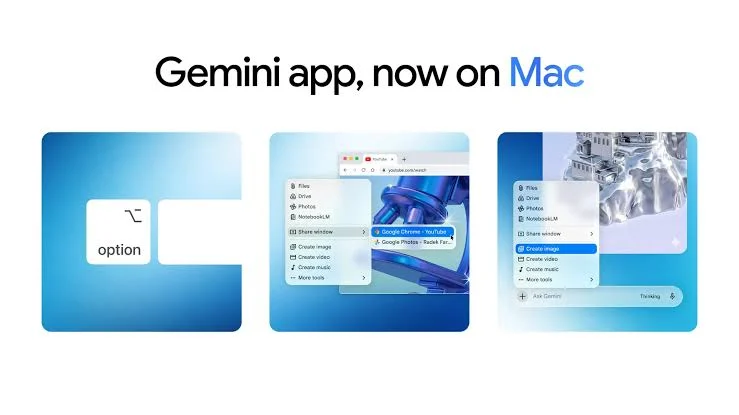
با فشردن کلیدهای Option + Space پنجره کوچک Gemini باز میشود. همچنین میتوانید با میانبر Option + Shift + Space وارد محیط کامل گفتوگو شوید. این میانبرها از بخش تنظیمات برنامه قابل تغییر هستند.

قابلیتهای مهم Gemini برای مک
دسترسی سریع از تمام قسمتهای macOS
برای استفاده از جمنای لازم نیست برنامه فعلی خود را ببندید یا وارد مرورگر شوید. با استفاده از میانبر صفحهکلید، Gemini در کنار برنامهای که مشغول کار با آن هستید باز میشود و آماده دریافت درخواست شما خواهد بود.
درک محتوای صفحه نمایش
یکی از قابلیتهای کاربردی اپ Gemini برای مک، امکان استفاده از محتوای پنجره فعال بهعنوان زمینه گفتگو است. برای مثال، اگر یک خطای برنامهنویسی، نمودار، تصویر یا متن روی صفحه نمایش داده شده باشد، میتوانید آن را در اختیار Gemini قرار دهید و درباره آن سؤال بپرسید.
برای ارسال محتوای پنجره فعال به Gemini کافی است هر دو کلید Command را همزمان فشار دهید. دسترسی به صفحه نمایش و فایلها تنها پس از تأیید مجوزهای مربوط به حریم خصوصی در تنظیمات macOS امکانپذیر است.
نوشتن و ویرایش متن با صدا
Gemini میتواند صدای شما را به یک متن مرتب و خوانا تبدیل کند. با نگهداشتن کلید FN میتوانید درخواست خود را بیان کنید و پس از رهاکردن کلید، نتیجه در پنجره فعال قرار میگیرد.
این قابلیت برای نوشتن ایمیل، تهیه مقاله، اصلاح لحن، بازنویسی متن، ساخت فهرست و قالببندی پاراگرافها کاربرد دارد. جمنای میتواند کلمات اضافه، مکثها و اصلاحات میان جمله را تشخیص دهد و متن نهایی را منظمتر کند.
خلاصهسازی و تحلیل فایلها
با انتخاب اسناد، فایلهای PDF یا تصاویر میتوانید از Gemini بخواهید اطلاعات مهم آنها را استخراج و خلاصه کند. این ویژگی برای دانشجویان، تولیدکنندگان محتوا، برنامهنویسان و افرادی که روزانه با تعداد زیادی سند کار میکنند بسیار مفید است.
ساخت تصویر و ویدئو با هوش مصنوعی
نسخه مک Gemini دسترسی به ابزارهای خلاقانه گوگل را نیز آسانتر میکند. کاربران میتوانند با نوشتن یا بیان یک توضیح، از مدلهایی مانند Nano Banana برای تولید تصویر استفاده کنند. قابلیت تولید ویدئو با Veo نیز بسته به نوع حساب، کشور و اشتراک کاربر در دسترس خواهد بود.
مدیریت و سازماندهی فایلها با Gemini Spark
قابلیت Gemini Spark میتواند با اجازه کاربر به پوشههای مشخصی در مک دسترسی داشته باشد و کارهایی مانند مرتبسازی، تغییر نام و خلاصهسازی فایلها را انجام دهد. این ابزار همچنین میتواند اطلاعات فایلهای محلی را جمعآوری کرده و برای تهیه یا بهروزرسانی محتوا در Google Docs و Google Sheets به کار بگیرد.
Gemini Spark تنها به پوشههایی دسترسی دارد که کاربر بهصورت مشخص انتخاب کرده باشد. عرضه این قابلیت ابتدا برای کاربران بالای ۱۸ سال دارای اشتراک Google AI Ultra و به زبان انگلیسی انجام شده و دسترسی به آن ممکن است در کشورها و حسابهای مختلف متفاوت باشد.
هماهنگی Gemini بین مک، موبایل و وب
اگر در نسخه مک، موبایل و وب با یک حساب گوگل وارد شوید، تاریخچه گفتگوها و حافظه Gemini میان دستگاههای شما همگامسازی میشود. در نتیجه میتوانید یک گفتگو را روی مکبوک آغاز کرده و بعداً از طریق گوشی یا مرورگر ادامه دهید.
سیستم مورد نیاز برای نصب Gemini روی مک
طبق اطلاعات منتشرشده در صفحه رسمی Gemini برای macOS، این برنامه فقط روی مکهای مجهز به پردازنده Apple Silicon اجرا میشود و به macOS Sequoia 15.0 یا نسخههای جدیدتر نیاز دارد.
- مک مجهز به پردازنده Apple Silicon مانند M1، M2، M3، M4 یا مدلهای جدیدتر
- سیستمعامل macOS Sequoia 15.0 یا جدیدتر
- حساب کاربری گوگل
- اتصال به اینترنت
- فعالبودن Gemini در کشور و منطقه حساب کاربر
بنابراین، نسخه فعلی برنامه روی مکهای قدیمی دارای پردازنده Intel قابل نصب نیست.
آیا دانلود Gemini برای مک رایگان است؟
دانلود و استفاده پایه از اپ Gemini برای مک رایگان است؛ اما بعضی قابلیتهای پیشرفته، مدلهای قدرتمندتر، تولید ویدئو و امکاناتی مانند Gemini Spark ممکن است به یکی از اشتراکهای Google AI نیاز داشته باشند. امکانات در دسترس میتواند با توجه به کشور، زبان، سن و نوع اشتراک حساب متفاوت باشد.
دانلود اپ Gemini برای مکبوک
اگر از یک مک مجهز به Apple Silicon استفاده میکنید، Gemini میتواند دسترسی شما به ابزارهای هوش مصنوعی گوگل را سریعتر و سادهتر کند. هماهنگی با صفحه نمایش، میانبرهای قابل تنظیم، تایپ صوتی هوشمند، تحلیل فایل و ابزارهای تولید محتوا، این برنامه را به یک دستیار کاربردی برای کاربران مک تبدیل کردهاند.
برای جلوگیری از نصب نسخههای دستکاریشده، پیشنهاد میشود برنامه Gemini را فقط از وبسایت رسمی گوگل دریافت کنید.
سؤالات متداول درباره Gemini برای مک
آیا Gemini روی مکبوکهای اینتل نصب میشود؟
خیر. نسخه فعلی Gemini برای macOS فقط از مکهای مجهز به پردازنده Apple Silicon پشتیبانی میکند.
حداقل نسخه macOS مورد نیاز چیست؟
برای نصب برنامه باید از macOS Sequoia 15.0 یا نسخه جدیدتر استفاده کنید.
آیا استفاده از Gemini برای مک رایگان است؟
بله، نسخه پایه برنامه رایگان است؛ اما دسترسی به بعضی مدلها و قابلیتهای پیشرفته به اشتراک Google AI نیاز دارد.
چگونه Gemini را سریع در مک باز کنیم؟
با میانبر Option + Space میتوانید پنجره کوچک برنامه و با Option + Shift + Space محیط کامل گفتگو را باز کنید.
آیا Gemini میتواند صفحه نمایش مک را مشاهده کند؟
بله، اما تنها پس از اجازه کاربر. Gemini میتواند محتوای پنجره فعال را دریافت کند و براساس آن به سؤالات شما پاسخ دهد.
آیا تاریخچه گفتگوها میان دستگاهها همگام میشود؟
بله، در صورت استفاده از یک حساب گوگل، تاریخچه گفتگوها و حافظه Gemini میان نسخه وب، موبایل و دسکتاپ همگام خواهد شد.