











اگر به طور منظم از اتصال اینترنت گوشی آیفون خود برای لپتاپ یا آیپدتان استفاده میکنید یا اعضای خانوادهتان از دادههای اینترنت شما بهرهمند میشوند، خبر خوب این است که اپل اخیراً راه را برای نظارت بر مصرف دادههای ماهانه آسانتر کرده است.
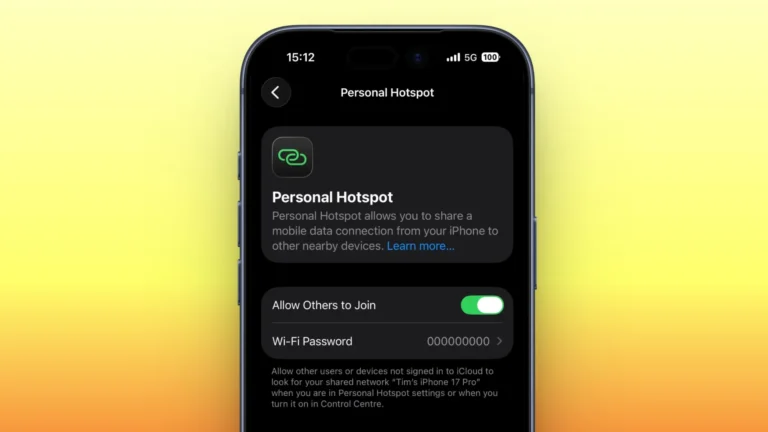
در نسخه جدید iOS 26.4، اپل اطلاعات مربوط به مصرف دادههای مربوط به هاتاسپات شخصی را که قبلاً در مخفیترین قسمتها قرار داشت، در مکان بسیار مناسبتری قرار داده است.
پیش از این، جزئیات مصرف هر دستگاه در بخش تنظیمات شبکه همراه مخفی شده بود و ممکن بود نادیده گرفته شود. اما اکنون این اطلاعات مستقیماً در منوی هاتاسپات شخصی قرار گرفته است، که برای کاربران با طرحهای داده محدود بسیار کاربردیتر است و امکان نظارت بر مصرف را آسانتر میکند.
برای بررسی مصرف دادههای هاتاسپات در iOS 26.4، ابتدا مطمئن شوید که دستگاهتان بهروزرسانی شده است (از مسیر تنظیمات ➝ عمومی ➝ بهروزرسانی نرمافزار). سپس مراحل زیر را دنبال کنید:
نحوه بررسی مصرف دادههای هاتاسپات آیفون
1. وارد تنظیمات (Settings) آیفون خود شوید.
2. روی گزینه «هاتاسپات شخصی» (Personal Hotspot) ضربه بزنید.
3. در زیر سوئیچ «بیشینه سازگاری» (Maximize Compatibility)، گزینه «مصرف داده» (Data Usage) را انتخاب کنید.
در این بخش، لیستی از دستگاههای متصل و میزان داده مصرفشده توسط هر یک را مشاهده خواهید کرد، همچنین مجموع مصرف کلی تمامی دستگاهها نمایش داده میشود. لازم به ذکر است که دستگاههای اپل با iOS 26.4 یا macOS 26.4 به صورت جداگانه بر اساس نامشان نشان داده میشوند، در حالی که گوشیهای اندروید، رایانههای ویندوز و دستگاههایی با نرمافزار قدیمیتر اپل در گروه «دستگاههای دیگر» قرار میگیرند.
توجه داشته باشید که گزینه «مصرف داده» تنها زمانی ظاهر میشود که اخیراً از هاتاسپات شخصی استفاده کرده باشید. اگر میخواهید، میتوانید اعداد را ریست کنید و مجدداً شروع به رصد مصرف کنید. برای این کار به مسیر تنظیمات ➝ شبکه تلفن همراه (Cellular/Mobile Service) بروید و گزینه «بازنشانی آمار مصرف تلفن همراه» (Reset Statistics) را انتخاب کنید. این کار هم مصرف هاتاسپات و هم آمار کلی مصرف دادههای تلفن همراه شما را ریست میکند.