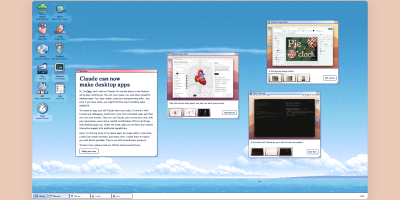









آنتروپیک روز سهشنبه ۳ آذر ۱۴۰۵ (۲۴ نوامبر ۲۰۲۶) قابلیت تازهای به نام «Install as App» را در نسخه بتای کلود برای مک و ویندوز عرضه کرد؛ قابلیتی که مرز میان چتبات و اپلیکیشن دسکتاپ را از میان برمیدارد. از این پس میتوانید ابزاری را که با کلود ساختهاید، مثل یک اپ واقعی روی مک خود نصب کنید؛ با آیکون اختصاصی، پنجره مستقل و حتی آیتم در منوبار. این دومین بهروزرسانی کلود در همین هفته برای سازندگان است؛ پیش از آن، «Claude Duet» معرفی شده بود.
قابلیت «Install as App» چیست و چطور کار میکند؟
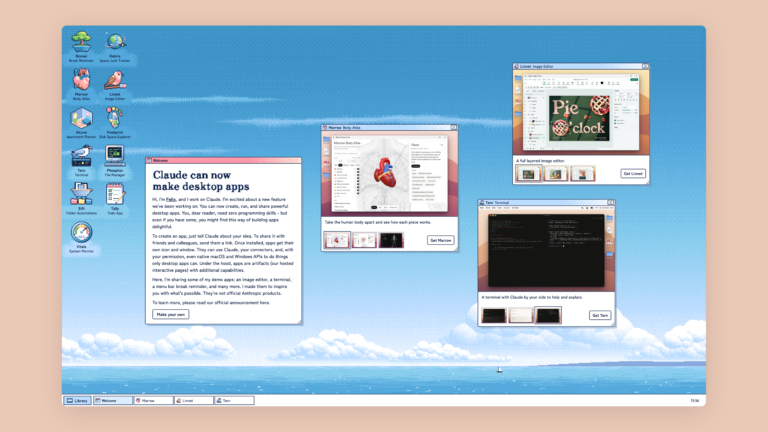
تا پیش از این، «آرتفکت» (Artifact) در کلود خروجی یک گفتوگو بود؛ یک نمودار، یک صفحه وب، یک داشبورد یا یک ابزار تعاملی که داخل پنجره کلود باز میشد. با قابلیت جدید، هر آرتفکت را میتوان به یک اپلیکیشن دسکتاپ مستقل تبدیل کرد. بهگفته آنتروپیک: «از امروز میتوانید با آرتفکتهای کلود، اپلیکیشن دسکتاپ بسازید، اجرا کنید و به اشتراک بگذارید.»
اپ نصبشده آیکون خودش را دارد و در پنجرهای جداگانه — خارج از اپ کلود — باز میشود. نکته مهم این است که برای ساخت و اشتراکگذاری این اپها نیازی به بستهبندی (Packaging) یا امضای کد نیست و اپ با حساب کاربری کلود شما کار میکند؛ پس کلید API یا ورود جداگانهای لازم نیست. اپ نصبشده میتواند از کلود و کانکتورهای شما استفاده کند و هر بار که آرتفکت زیرین ویرایش شود، اپ هم بهصورت خودکار بهروز میشود. البته درخواستهایی که اپ به کلود میفرستد، از سهمیه مصرف پلن شما کم میشود.
این اپها چه کارهایی میتوانند بکنند؟
اپهای ساختهشده با کلود فقط یک صفحه ثابت نیستند؛ میتوانند با سیستمعامل تعامل کنند:
- ارسال نوتیفیکیشن: وقتی کاری تمام شد یا چیزی نیاز به توجه شما دارد، به شما خبر میدهند.
- آیتم در منوبار مک: اپ میتواند مثل بسیاری از ابزارهای مک، در نوار منو جای بگیرد.
- میانبرهای سراسری (Global Shortcuts): حتی وقتی پنجره اپ باز نیست، با یک میانبر صفحهکلید فراخوانی میشود.
- پنجره همیشه روی صفحه (Always-on-top): پنجره اپ میتواند روی بقیه پنجرهها باقی بماند.
تیم آنتروپیک برای نشان دادن توان این قابلیت، چند نمونه واقعی ساخته است: «Linnet» یک ویرایشگر تصویر لایهای کامل، «Phosphor» یک مدیریت فایل، «Sift» ابزاری که با قانونگذاری روی پوشهها فایلهای شما را مرتب نگه میدارد، «Tern» یک ترمینال با همراهی کلود و «Vitals» یک اپ منوبار برای مشاهده عملکرد کامپیوتر.
سه سطح دسترسی؛ از مرورگر تا دسترسی کامل به کامپیوتر
چون این اپها میتوانند با فایلها و برنامههای شما کار کنند، آنتروپیک یک سیستم سهسطحی برای دسترسی تعریف کرده است. شما برای هر اپ جداگانه تصمیم میگیرید چقدر اجازه داشته باشد:
| سطح دسترسی | اپ چه کارهایی میتواند بکند؟ |
|---|---|
| پیشفرض (Default) | فقط همان کارهایی که داخل یک مرورگر ممکن است؛ بدون دسترسی به فایلها و برنامهها |
| دسترسیهای اپ (App Permissions) | نوتیفیکیشن، میانبر سراسری، پنجره همیشه روی صفحه و آیتم منوبار |
| دسترسی کامل به کامپیوتر (Full Computer Access) | اجرای برنامهها و خواندن، تغییر یا حذف فایلها بدون پرسیدن در هر بار |
دو نکته امنیتی مهم را آنتروپیک خودش صراحتاً اعلام کرده است: اول، دسترسی کامل را فقط میتوانید به اپهایی بدهید که خودتان ساختهاید (یا در پلنهای تیمی و سازمانی، همکاران سازمان شما ساختهاند)؛ چون آنتروپیک اپها را پیش از نصب بررسی نمیکند. دوم، اجازهای که میدهید فقط برای همان نسخه از اپ معتبر است و کلود بعد از هر بهروزرسانی — حتی ویرایشهای خودتان — دوباره از شما اجازه میگیرد.
نکات مهم پیش از استفاده
- اتصال اینترنت لازم است: برای باز کردن اپ ساختهشده باید آنلاین باشید و وارد حساب کلود شده باشید؛ بدون اینترنت و بدون ورود به کلود، اپ باز نمیشود.
- همه آرتفکتها قابل نصب نیستند: آرتفکتهای سندی مثل Claude Docs و Slides و Sheets را نمیتوان بهعنوان اپ نصب کرد.
- وضعیت پلنها: این قابلیت در نسخه بتا و روی همه پلنها عرضه میشود؛ اما سازمانهای آماده HIPAA و استقرارهای هیبریدی فعلاً از آن محروماند. در پلن تیمی بهصورت پیشفرض فعال است اما دسترسی کامل خاموش است و در پلن سازمانی تا وقتی مالک سازمان آن را روشن نکند، فعال نمیشود.
- مدیران سازمان میتوانند دسترسیهای اپ و دسترسی کامل را برای کل سازمان روشن یا خاموش کنند.
چطور اولین اپ خود را با کلود بسازید؟
- اپلیکیشن کلود برای مک را به نسخه ۶.۲۸۸۹۹.۰ یا جدیدتر بهروز کنید.
- به کلود بگویید چه ابزاری میخواهید؛ مثلاً «یک اپ منوبار بساز که وضعیت باتری و مصرف CPU مک را نشان دهد».
- نتیجه را بهصورت آرتفکت امتحان کنید و مطمئن شوید همان چیزی است که میخواهید.
- از منوی اشتراکگذاری (Share) گزینه «Install as app» را انتخاب کنید.
- سطح دسترسی اپ را مشخص کنید؛ برای شروع، سطح پیشفرض یا دسترسیهای اپ امنترین انتخاب است.
چرا این خبر برای کاربران مک مهم است؟
این قابلیت دقیقاً در زمانی میرسد که مک در حال تبدیل شدن به میدان اصلی رقابت ایجنتهای هوش مصنوعی است. گوگل هفته گذشته قابلیت «Computer Use» را به اپ جمینای برای مک اضافه کرد تا جمینای بتواند مستقیم با مک کار کند و اپل هم در حال ساخت ایجنت هوش مصنوعی خودش است؛ اما تفاوت مهم اینجاست که اپهای کلود ابزارهایی هستند که شما میسازید و کنترل دسترسی آنها دست خودتان است، نه یک ایجنت خودمختار که بهجای شما تصمیم میگیرد. از سوی دیگر، اپل در macOS 27.3 کنترلهای حریم خصوصی تازهای برای ایجنتهای شخص ثالث معرفی کرده است؛ پس دورانی که اپهای هوش مصنوعی به فایلها و برنامههای مک دسترسی دارند، با قوانین تازهای همراه است و دانستن همین سطوح دسترسی، پیش از نصب هر اپی، ضروری است.
برای کاربرانی که از کلود برای برنامهنویسی، نوشتن یا مدیریت کارهای روزمره استفاده میکنند، «Install as App» یعنی ابزارهای شخصیشان دیگر یک تب در مرورگر یا یک گفتوگوی فراموششده نیستند؛ مثل بقیه اپهای مک، همیشه در دسترساند. اگر هنوز با کلود روی مک کار نکردهاید، مقایسه ChatGPT Plus و Claude Pro برای کاربران مکبوک میتواند به انتخاب پلن مناسب کمک کند.
سوالات متداول
۱. قابلیت Install as App کلود چیست؟
قابلیتی تازه در کلود برای مک و ویندوز که با آن میتوانید یک آرتفکت (مثل یک ابزار یا داشبورد ساختهشده با کلود) را بهعنوان یک اپلیکیشن دسکتاپ مستقل نصب کنید؛ با آیکون اختصاصی، پنجره جدا و امکاناتی مثل نوتیفیکیشن و آیتم منوبار.
۲. آیا برای ساخت اپ با کلود باید برنامهنویس باشم؟
خیر. کافی است به زبان ساده به کلود بگویید چه ابزاری میخواهید؛ کلود آن را بهصورت آرتفکت میسازد و شما با یک کلیک آن را نصب میکنید. البته برای ابزارهای پیچیده، دانستن مبانی برنامهنویسی به بهتر شدن نتیجه کمک میکند.
۳. آیا اپهای ساختهشده با کلود بدون اینترنت کار میکنند؟
خیر. برای باز کردن این اپها باید آنلاین باشید و وارد حساب کلود شده باشید؛ چون منطق اپ همچنان از طریق کلود اجرا میشود.
۴. دادن دسترسی کامل به کامپیوتر به این اپها امن است؟
فقط وقتی امن است که اپ را خودتان ساخته باشید و به کد و رفتار آن اعتماد داشته باشید. آنتروپیک اپها را پیش از نصب بررسی نمیکند و دسترسی کامل یعنی امکان اجرای برنامهها و تغییر یا حذف فایلها؛ پس به اپهای ساختهشده توسط دیگران دسترسی کامل ندهید.
۵. این قابلیت روی چه پلنهایی در دسترس است؟
در نسخه بتا روی همه پلنهای کلود عرضه میشود؛ اما سازمانهای آماده HIPAA و استقرارهای هیبریدی فعلاً نمیتوانند از آن استفاده کنند. در پلن تیمی بهصورت پیشفرض فعال است و در پلن سازمانی باید مالک سازمان آن را فعال کند.
جمعبندی
«Install as App» قدمی مهم در مسیر تبدیل شدن کلود از یک چتبات به یک پلتفرم ساخت ابزار است؛ آن هم درست روی مک، جایی که کاربران به اپهای مستقل، منوبار و میانبرهای سراسری عادت کردهاند. اگر از کلود استفاده میکنید، اپ دسکتاپ را بهروز کنید و یک ابزار کوچک شخصی بسازید؛ اما پیش از دادن دسترسی کامل، حتماً مطمئن شوید که دقیقاً میدانید آن اپ چه کار میکند. برای استفاده کامل از قابلیتهای کلود روی مک، میتوانید اکانت آماده Muse AI را در مکاسپات ببینید.