













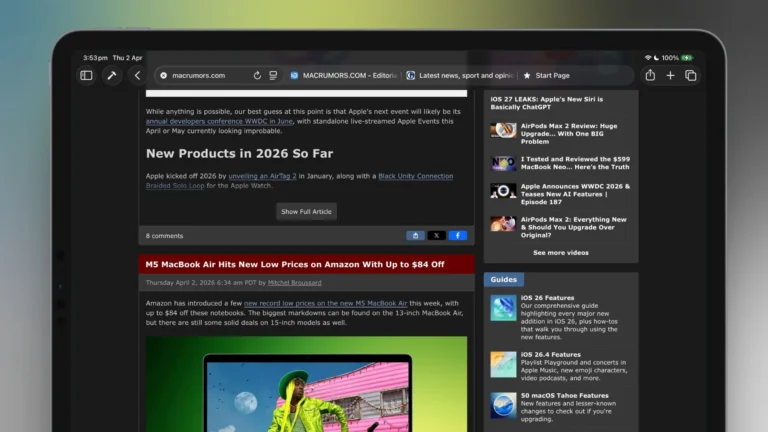
در سپتامبر سال گذشته، همزمان با عرضه macOS Tahoe و iPadOS 26، اپل به طور مخفیانه حالت نمایش تبهای جمعوجور (Compact tab layout) در مرورگر Safari را حذف کرد. این حالت که ترکیبی از نوار آدرس و نوار تبها در یک ردیف صرفهجویی در فضا را فراهم میکرد، برای کاربرانی که به آن عادت داشتند، مدتی در دسترس نبود.
خبر خوب این است که اپل این قابلیت را مجدداً در نسخههای macOS 26.4 و iPadOS 26.4 بازگردانده است. در این نسخهها، حالت تبهای جمعوجور دوباره به عنوان گزینهای جایگزین برای حالت پیشفرض جداگانه (Separate layout) در دسترس قرار گرفته است. در ادامه، نحوه فعالسازی این حالت در هر دو پلتفرم آورده شده است.
فعالسازی در مک
1. مرورگر Safari را باز کنید.
2. در نوار منو، بر روی Safari ➝ Settings… کلیک کنید.
3. بر روی برگه Tabs کلیک کنید.
4. در کنار گزینه "Tabs Layout"، حالت Compact را انتخاب کنید.
با انجام این مراحل، نوار آدرس و نوار تبها بلافاصله به یک ردیف واحد ادغام میشوند و فضای عمودی صفحه نمایش آزاد میشود، که به ویژه در صفحهنمایشهای کوچکتر مانند MacBook Air یا iPad mini مفید است.
فعالسازی در آیپد
1. برنامه Settings را باز کنید.
2. به بخش Apps بروید و Safari را انتخاب کنید.
3. در قسمت "Tabs"، گزینه Compact Tab Bar را فعال کنید.
این تمام کاری است که باید انجام دهید. اگر پس از امتحان کردن ترجیح میدهید حالت استاندارد را فعال کنید، مجدداً مراحل را دنبال کرده و گزینه Separate (در مک) یا Separate Tab Bar (در آیپد) را انتخاب کنید.
حالت جمعوجور تبها میتواند در صفحهنمایشهای کوچک، جایی که هر پیکسل اهمیت دارد، کاربردی باشد. این قابلیت به کاربران کمک میکند تا بهتر بتوانند بین تبهای باز جابهجا شوند، هرچند باید توجه داشت که در این حالت، عناوین تبها به طور فشردهتری نمایش داده میشود و در نتیجه در صورت باز بودن تعداد زیادی تب، بیشتر باید به آیکونهای فاویکون تکیه کنید تا نام صفحات.